Blogger Widgets

widgets

Sabtu, 22 Maret 2014

Cara Menginstall Linux Ubuntu Server 8

Berikut ini adalah langkah-langkah menginstall Linux Ubuntu Server versi 8.

Pertama,  hal-hal yang perlu siapkan:
- CD/DVD Linux Ubuntu Server v 8
- Seperangkat Alat komputer (Saya sarankan jangan menginstall komputer warnet! hoho!)

1.  Hidupkan Komputer,
2.  Masuk ke BIOS, ubahlah boot sequence menjadi CD/DVD.
3.  Save and Exit. Lalu masukkan disc ubuntu server.
4.  Halaman yang pertama ditapilkan adalah pilihan Language. Pilih English 
5.  Kemudian pilih Install Ubuntu Server 
 6.  Kemudian ada pilihan Choose Language, pilih English 
7.  Choose a country , teritory or area? pilih Indonesia 
8.  Detect Keyboard Layout? pilih No 
9.  The Origin Of The Keyboard? pilih USA 
10. Keyboard Layout? pilih USA 
11. Saat Configure DHCP, cepat pilih Cancel 
12. Kemudian pilih Continue 
13. Kemudian pilih Configure Network Manually 
14. Masukkan IP address
15. Masukkan Netmask
16. Masukkan Gateway
17. Masukkan Name Server Address

18. Masukkan Hostname
19. Masukkan Domain
20. Configure The Clock? pilih Jakarta 
21. Partition Disk: pilih Guided - use entire disk 
22. Select Disk to Partition? pilih nama harddisk anda.
23. Write Changes To Disks? pilih Yes 
24. Isikan Fullname For the New User 
25. Isikan Username for your account  *Perlu Diingat*

26. Masukkan Password *Perlu Diingat dan jangan anda isikan tanggal lahir anda! koyo ngisi password nang Fb wae! hoho! Just Kid!!*
27. Masukkan Password lagi
28. HTTP proxy information? kosongkan 
29. Choose Software to Install. Cara memiih menggunakan Spacebar!
30. Disk akan keluar, dan Akan muncul Installation Complete? Pilih Continue 
31. Masuk ke bios, ubah first boot menjadi Harddisk. Kemudian Save and Exit.
32. Anda Senang?? haha! Saya sarankan anda jangan merasa senang dahulu, ini belum selesai!!
33. Setelah komputer starting up. akan ada perintah untuk login. Login lah dengan username dan password yang telah anda isi. (Lihat langkah ke 24-27) dan bagaimana jika anda lupa dengan password dan username anda tadi?? Install uang lagi, mulailah dari awal.! Salae dikon ngeling2 password karo username wegah!
34. ketikkan "sudo passwd" ini gunanya adalah untuk mengaktifkan password Root.
35. [sudo] password for *username*: Anda isikan password account anda. 
36. Enter new UNIX password :  Anda isikan password untuk root
37. retype new UNIW password: ketikkan password lagi.
38. Jika Ada tulisan "passwd: password update successfully", maka password untuk root sudah aktif, namun jika ada tulisan "sorry, password do not match" itu artiya anda tidak tepat dalam memasukkan password, ulang dari langkah ke 36.
39. Jika sudah ketik "exit"
40. Login dengan username root dan masukkan passwordnya.

Selasa, 18 Maret 2014

Membuat Jaringan WiFi Ad Hoc Windows 7


Menurut wikipedia, pengertian WiFi yang merupakan singkatan dari Wireless Fidelity ini adalah sekumpulan standar yang digunakan untuk Jaringan Lokal Nirkabel (Wireless Local Area Networks - WLAN) yang didasari pada spesifikasi IEEE 802.11. Sekarang ini ada empat variasi dari 802.11, yaitu: 802.11a, 802.11b, 802.11g dan 802.11n yang mempunyai data rate up to 300Mbps (downlink) and 150Mbps (uplink).


Lalu Apa itu Jaringan Wifi Adhoc?

Jaringan WiFi Ad hoc  adalah mode jaringan WiFi yang memungkinkan dua atau lebih device (komputer atau router) untuk saling berkomunikasi satu sama lain secara langsung (dikenal dengan istilah peer to peer) tanpa melalui Central Wireless Router atau Acces Point (AP). Sedangkan jaringan WiFi yang menggunakan sebuah Acces Point Router untuk menghubungkan antara semua client dengan sumberdaya jaringan lainnya disebut jaringan WiFi mode  Infrastructure.


wireless ad hoc diagram

Bagaimana membuat jaringan WiFi Ad Hoc di Windows 7

Dalam artikel kali ini saya akan mencoba membuat sebuah jaringan WiFi Ad Hoc pada laptop yang menggunakan sistem operasi Windows 7. Caranya sangat mudah yaitu sebagai berikut:
  1. Jangan lupa aktifkan terlebih dahulu WLAN pada laptop.
  2. Klik tombol Windows Start, pada kolom Search programs and files ketik: adhoc kemudian enter.
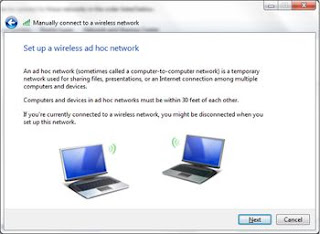
  3. Jendela Setup Ad Hoc Network akan terbuka, klik Next untuk melanjutkan
    setup wireless wifi adhoc
  4. Pada kolom Network name isi dengan nama yang akan kita gunakan sebagai SSID, contohnya:catatanteknisi, Pilih mode security; WEP, WPA2-Personal atau Open. Isi Security key isi dengan password misalnya password, centang pilihan Save this network, kemudian klik Next
    network and security option wifi ad hoc
  5. Setelah muncul jendela The catatanteknisi network is ready to use, klik Close
  6. Cek koneksi WiFi dengan mengklik icon wireless pada taskbar sebelah kanan, akan terlihat statuscatatateknisi - Waiting for users.
    status client wifi ad hoc
Seting jaringan WiFi Ad Hoc di Windows 7 sudah selesai, selanjutnya kita dapat menggunakan laptop lain atau komputer dengan usb wireless agar terkoneksi dengan "jaringan catatanteknisi" yang telah kita buat tersebut. Apabila ada user (laptop lain) yang connect ke jaringan ini, maka status WiFi pada langkah no 5 akan berubah menjadi Connected.

Demikianlah cara membuat jaringan WiFi Ad Hoc di Windows 7 apabila komputer kita sudah terhubung dengan jaringan ad hoc yang telah dibuat, maka kita bisa saling bertukar data atau sekedar maen game. Sebagai catatan performance jaringan Ad Hoc akan turun secara drastis dengan bertambahnya jumlah komputer. Artikel selanjutnya akan membahas tentang cara sharing internet dengan jaringan wifi ad hoc.

Firewall

Firewall dapat disebut “gatekeeper” atau penjaga pintu gerbang yang melindungi internet perusahaan dari jaringan komputer laiinya dari intrusi atau penyusup, firewall juga pada umumnya digunakan untuk mengontrol akses terhadap siapapun yang memiliki akses terhadap jaringan pribadi dari pihak luar, istilah firewall menjadi istilah generik yang merujuk pada sistem yang mengatur komunikasi antar dua jaringan yang berbeda. Mengingat saat ini banyak perusahaan yang memiliki akses ke Internet dan juga tentu saja jaringan korporat di dalamnya, maka perlindungan terhadap aset digital perusahaan tersebut dari serangan para hacker, pelaku spionase, ataupun pencuri data lainnya, menjadi esensial.”


Pengertian Firewall

Firewall adalah suatu sistem perangkat lunak yang mengizinkan lalu lintas jaringan yang dianggap aman untuk bisa melaluinya dan mencegah lalu lintas jaringan yang dianggap tidak aman. Umumnya, sebuah tembok-api diterapkan dalam sebuah mesin terdedikasi, yang berjalan pada pintu gerbang (gateway) antara jaringan lokal dengan jaringan Internet.


Fungsi Firewall

  1. Mengontrol dan mengawasi paket data yang mengalir di jaringan, Firewall harus dapat mengatur, memfilter dan mengontrol lalu lintas data yang diizin untuk mengakses jaringan privat yang dilindungi firewall
  2. Firewall harus dapat melakukan pemeriksaan terhadap paket data yang akan melawati jaringan privat
  3. Melakukan autentifikasi terhadap akses
  4. Firewall mampu memeriksa lebih dari sekedar header dari paket data, kemampuan ini menuntut firewall untuk mampu mendeteksi protokol aplikasi tertentu yang spesifikasi
  5. Mencatat setiap transaksi kejadian yang terjadi di firewall. Ini memungkinkan membantu sebagai pendeteksian dini akan kemungkinan penjebolan jaringan


Jenis-jenis Firewall


1. Personal Firewall

Firewall yang didesain untuk melindungi sebuah komputer yang terhubung ke jaringan dari akses yang tidak dikehendaki. Firewall jenis ini akhir-akhir ini berevolusi menjadi sebuah kumpulan program yang bertujuan untuk mengamankan komputer secara total, dengan ditambahkannya beberapa fitur pengaman tambahan semacam perangkat proteksi terhadap virus, anti-spyware, anti-spam, dan lainnya. Bahkan beberapa produk firewall lainnya dilengkapi dengan fungsi pendeteksian gangguan keamanan jaringan (Intrusion Detection System). Contoh dari firewall jenis ini adalah Microsoft Windows Firewall, Symantec Norton Personal Firewall, Kerio Personal Firewall

2. Network Firewall

Firewall yang didesain untuk melindungi jaringan secara keseluruhan dari berbagai serangan. Umumnya dijumpai dalam dua bentuk, yakni sebuah perangkat terdedikasi atau sebagai sebuah perangkat lunak yang diinstalasikan dalam sebuah server. Contoh dari firewall ini adalah Microsoft Internet Security and Acceleration Server (ISA Server), Cisco PIX, Cisco ASA, IPTables dalam sistem operasi GNU/Linux, pf dalam keluarga sistem operasi Unix BSD, serta SunScreen dari Sun Microsystems, Inc.


Cara Kerja Firewall

  1. Menolak dan memblokir paket data yang datang berdasarkan sumber dan tujaun yang tidak diinginkan
  2. Menolak dan menyaring paket data yang berasal dari jaringan intenal ke internet. Contoh nya ketika ada pengguna jaringan internel akan mengakses situs-situs porno
  3. Menolak dan menyaring paket data berdasakan konten yang tidak diinginkan seperti situs yang terdeteksi mengandung virus
  4. Melaporkan semua aktivitas jaringan dan kegiatan firewall

Mendiagnosis permasalahan perangkat yang tersambung jaringan berbasis luas (Wide Area Network)

Apakah gejala yang muncul merupakan indikasi masalah yang berkaitan dengan hardware atau sofware, sehingga upaya perbaikan dapat difokuskan ke bagian software atau hardware tergantung dari gejala ini.
Faktor-faktor yang dapat menyebabkan terjadinya kerusakan adalah:
1)Tegangan Listrik
2)Mati atau tidak berfungsinyakomponen pada perangkat wireless
3)Perangkat Software

Tegangan Listrik
  Tegangan listrik dapat menyebabkan ganguan apabila tegangan yang dihasilkan tidak stabil, sering terjadi naik dan turun atau mati mendadak dari sumber PLN. Hal tersebut sangat mempengaruhi dikarenakan semua peralatan yang kita gunakan bersumber pada listrik.

Mati atau tidak berfungsinya komponen pada perangkat wireless
  Mati atau tidak berfungsinya komponen pendukung perangkat WireLess disebabkan oleh ganguan Petir ( gangguan alam), terjadi dikarenakan factor alam dan petir di saat cuaca hujan dan angin kencang yang menyebabkan perangkat akan terbakar juga pemakaian yang terlalu lama tanpa adanya perawatan yang berkala

Perangkat Software
  Ganguan juga dapat terjadi dari software yang ada di Server atau PC client,ganguan ini bisa disebabkan oleh tidak jalannya aplikasi di wireless, konflik IP ( Internet Protocol ),tidak jalannya proses proxy server pada server, dan masih banyak lagi jenis ganguan software lainnya, solusinya adalah Admin harus menguasai standart server dan client.
Setelah diketahui masalahnya, maka ,masalah tersebut di kelompokan ke masalah sejenis lainnya, hal ini akan mempercepat upaya perbaikan.
Daerah jaringan yang mengalami kerusakan dilokalisasi untuk dilakukan upaya perbaikan, disisi lain daerah yang tidak mengalami kerusakan, diupayakan agar tetap berfungsi untuk melayani proses komunikasi data antar host.
Bagian yang telah atau pernah  mengalammi kerusakan, sebaiknya diisolasi ketika ia kembali berungsi, hal ini untuk mengupayakan perbaikan dengan cepat, berdasarkan kondisi sebelumnya. Misalnya perangkat yang pernah mengalami kerusakan, kemudia setelah diperbaiki ia digunakan kembali, namun pada saat ia digunakan kembali, sebaiknya kinerjanya diawasi karena walaupun ia berfungsi kembali, namun kinerjanya tidak akan seefektif kondisi baru.

Masalah yang terjadi harus secepatnya diperbaiki agar jaringan dapat kembali berfugsi untuk keperluan komunikasi. Dalam upaya perbaikan ini, harus diupayakan agar down time terjadi seminimal mungkin, bahkan kalau bisa ketika perbaikan dilakukan, pengguna tidak merasakan adanya perbaikan koneksi
Misalnya ketika terjadi masalah jaringan yang ternyata ketika di identifikasi, perbaikan masalahnya mengharuskan adanya pergantian komponen router yang pada saat itu sedang berfungsi, maka upaya perbaikan yang dilakukan sebaiknya menggunakan langkah :
1.Menyiapkan cadangan router, dengan konfigurasi yang sama, dengan router yang akan digantikannya.
2.Memfungsikan router tersebut secara stand alone (tanpa koneksi jaringan).
3.Setelah router pengganti difungsikan, maka langkah selanjutnya tinggal memindahkan koneksi kabel jaringan dari router lama ke router baru saja.