Blogger Widgets

widgets

Selasa, 29 April 2014

Cara Mudah Membuat LAN dengan WIFI

wifi yaitu di antara alat untuk bikin jaringan lan. dengan jaringan lan wifi juga, kita dapat bikin jaringan dismal dengan syarat bahwa di antara laptop maupun pc itu tersambung dengan modem. jika dulu saya dulu mengulas perihal cara bikin hotspot dengan cover menggunakan connectify ( ini mesti dengan program connectify ), serta telah saya ulas juga perihal cara bikin jaringan lan
menggunakan wifi. saat ini dapat saya ulas perihal cara bikin jaringan lan dengan wifi. maksud dengan wifi di sini yaitu dengan tak adanya sesuatu program tambahan pada mechanism kita.
pemakaian / cara bikin jaringan lan ini umumnya dimaksud dengan ad hoc network. ya, cara ad hoc lah yang bakalan kita gunakan. oke, kita segera saja mengawali bagaimana caranya bikin jaringan lan dengan wifi.
. cermati gambar di bawah ini Cara Mudah Membuat LAN dengan WIFI :
LAN Cara Mudah Membuat LAN dengan WIFI
2. Perhatikan gambar yang saya lingkari. Ikuti langkah-langkahnya sampai ke nomer 3.
3. Lalu perhatikan kembali gambar dibawah ini:
wireless Cara Mudah Membuat LAN dengan WIFI
4. Perhatikan juga yang saya lingkari, Pilih Manage Wireless Network. Silahkan anda klik yang itu. maka akan ada tampilan seperti dibawah ini:
add Cara Mudah Membuat LAN dengan WIFI
5. Pilih yang saya lingkari . Add
6. Setelah itu, maka akan tampil seperti gambar dibawah ini:
add%2520hock%2520network Cara Mudah Membuat LAN dengan WIFI
7. Setelah gambar diatas muncul, anda pilih create ad hoc network.
8. Perhatikan gambar dibawah ini:
Within Cara Mudah Membuat LAN dengan WIFI
9. Setelah itu, anda klik next. Lalu setelh itu akan muncul seperti gambar dibawah ini
network Cara Mudah Membuat LAN dengan WIFI
Pada gamar diatas, itu ada network name (Nama dari sinya pemancar WIFI nya). Lalu disana juga ada confidence type, kalo personal itu tanpa cue dan sisanya itu menggunakan password. Selanjutnya silahkan anda klik next
10. Setelah itu, akan muncul gambar dibawah ini
Turn%2520On Cara Mudah Membuat LAN dengan WIFI
pada gambar diatas, kalo kita ingin juga membagi koneksi inetnya, maka anda harus mengklik Tur upon InternetConnection Sharing.
 pada gambar di atas, jika kita pingin juga membagi koneksi inetnya, maka anda mesti mengklik tur upon internet tie berbagi.
11. selesai deh.. tinggal klik tombol tighten saja kok.
12. setelah itu, silakan teliti tie yang telah anda bikin tadi menggunakan laptop teman anda.
cara bikin jaringan lan menggunakan wifi
berlebihan bikin jaringan ad hoc ini ( tanpa program ) membuat jaringan dengan connectify ( dengan program )
. tak ada price tambahan lagi ( dikarenakan connectify berbayar )
2. tak perlu mendownload aplikasi apa joke ( terlebih jika koneksi andanya lemot ).
kekurangan bikin jaringan ad hoc ini ( tanpa program ) membuat jaringan dengan connectify ( dengan program ).
. jaringan yang terbatas ( cuma untuk thirty pc ).
2. tiap-tiap pc sebagai pusat jaringan di restart, maka konfigurasi wifi yang telah kita atur terhapus kembali.

Rabu, 23 April 2014

Macam-macam Antena Untuk Jaringan Komputer

Dibidang elektronika definisi antena adalah “transformator / struktur transmisi antara gelombang terbimbing (saluran transmisi) dengan gelombang ruang bebas atau sebaliknya. Sekarang antena adalah salah satu elemen penting yang harus ada pada sebuah teleskop radio, TV, radar, dan semua alat komunikasi lainnya yang menggunakan sinyal”. Sebuah antena adalah bagian vital dari suatu pemancar atau penerima yang berfungsi untuk menyalurkan sinyal radio ke udara.Bentuk antena bermacam macam sesuai dengan desain, pola penyebaran dan frekuensi dan gain. Panjang antenna secara efektif adalah panjang gelombang frekuensi radio yang dipancarkannya. Antenna setengah gelombang adalah sangat poluler karena mudah dibuat dan mampu memancarkan gelombang radio secara efektif.

Fungsi antena adalah untuk mengubah sinyal listrik menjadi sinyal elektromagnetik, lalu meradiasikannya (Pelepasan energy elektromagnetik ke udara / ruang bebas). Dan sebaliknya, antena juga dapat berfungsi untuk menerima sinyal elektromagnetik (Penerima energy elektromagnetik dari ruang bebas ) dan mengubahnya menjadi sinyal listrik.http://blog.komputerbutut.com/wp-includes/js/tinymce/plugins/wordpress/img/trans.gif

Pola radiasi antena adalah plot 3-dimensi distribusi sinyal yang dipancarkan oleh sebuah antena, atau plot 3-dimensi tingkat penerimaan sinyal yang diterima oleh sebuah antena. Pola radiasiantena dibentuk oleh dua buah pola radiasi berdasar bidang irisan, yaitu pola radiasi pada bidang irisan arah elevasi (pola elevasi) dan pola radiasi pada bidang irisan arah azimuth (pola azimuth).

Polarisasi didefinisikan sebagai arah rambat dari medan listrik. Antena dipol memiliki polarisasi linear vertikal . Mengenali polarisasi antena amat berguna dalam sistem komunikasi, khususnya untuk mendapatkan efisiensi maksimum pada transmisi sinyal. Berikut adalah macam – macam antenna wifi : 


1.     Antena grid 

antena ini merupakan salah satu antena wifi yang populer,sudut pola pancaran antena ini lebih fokus pada titik  tertentu sesuai pemasangannya. 
  komponen penyusunya yaitu : 
 1. reflektor 
 2. pole 
 3. jumper, fungsinya menghubungkan antena dengan radio. 
antena grid ada 2 macam dengan frekunsi yang berbeda yaitu 5,8 Ghz dan 2,4 Ghz 
perbedaan terdapat pada pole nya.


antena grid 5,8 Ghz                       antena grid 2,4 Ghz 

2.Antena Sectoral 
antena sectoral hampir mirip dengan antena omnidirectoral,yang juga di gunakan untuk access point to serve a point-to-multi-point (P2MP) links.dapat menampung hingga 5 client.beberapa antena sectoral di buat tegak lurus dan ada juga yang horizontal.


Antena Sectoral 
 Pola Radiasi Antena Sectoral 
  3. Antena Flat  
 fungsinya sama seperti antena grid yaitu memfokuskan ke satu titik.antena ini hanya di gunakan untuk jarak yang dekat dan tidak untuk jarak yang   jauh,karena frequency nya kecil.
 Antena Flat 

4. Antena Rocket 
Fungsi nya point-to-point memiliki jangkauan sinyal yang jauh,produk wireless ubiquiti.menggunakan radio rocket M5,cara settinganya menggunakan browser. 
 Antena Rocket 30 dBi 5,8 Ghz 

 5. Antena Omnidirectional 
antena omnidirectoral  yaitu jenis antena yang memiliki pola pemancaran sinyal ke segala arah dengan daya sama,untuk menghasilkan cakupan area yang luas, antena  dengan daya sistem yang memancar secara seragam dalam satu pesawat dengan bentuk pola arahan dalam bidang tegak lurus. Antena ini akan melayani atau hanya memberi pancaran sinyal pada sekelilingnya atau 360 derajat. 
 Antena Omnidirectional

 Pola Radiasi Antena Omnidirectional

6.   Antena Omni Slotted Maveguide 
antena omni slotted maveguide ini merupakan salah satu antena omnidirectoral untuk memancarkan sinyal wireless LAN 2,4 Ghz,dengan polarisasi horizontal.memiliki kemampuan yang sangat bagus dan mampu meningkatkan jangkauan yang lebih jauh.

                     Antena Omni Slotted Maveguide
 7.Antena Parabolik
Antena Parabolik (Solid Disc) : memiliki fungsi dan frekuansi yang sama dengan antena grid, tetapi antena ini memiliki jangkauan lebih jauh dan lebih fokus  dibandingkan antena Grid. Antena Solid Disc biasanya digunakan untuk aplikasi point to point jarak jauh.
 
 Pola Radiasi Antena parabolik
 8.Antena Wajan Bolik

Jenis antenna ini sering digunakan di sisi client pada jaringan RT/RW-net, jaringan ini sudah di legalkan oleh pemerintah pada tahun 2005, untuk akses jaringan ini kita memerlukan perangkat keras berupa Akses point, WLAN, dan juga USB wi-fi yang bekerja pada frekwensi 2,4 Ghz. Antena wajan bolik dapat digunakan untuk memperkuat sinyal Hotspot (seperti Mall, Kampus, Kafe, Pusat kota atau tempat yang menyediakan "FREE HOTSPOT/HOTSPOT AREA") dengan jangkauan Hotspot s/d 1 km ( tanpa halangan seperti gedung tingkat atau kondisi geografis). 
 
 Antena Wajan Bolik 
 9.  Antena Yagi
Antena Yagi adalah jenis antena radio atau televisi yang diciptakan oleh Hidetsugu Yagi. Antena ini dilengkapi dengan pengarah dan pemantul yang berbentuk batang.
Antenna Yagi terdiri dari tiga bagian, yaitu:
Driven adalah titik catu dari kabel antenna, biasanya panjang fisik driven adalah setengah panjang gelombang dari frekuensi radio yang dipancarkan atau diterima.


   Antena Yagi

 Reflektor adalah bagian belakang antenna yang berfungsi sebagai pemantul sinyal,dengan panjang fisik lebih panjang daripada driven.Director adalah bagian pengarah antena, ukurannya sedikit lebih pendek daripada driven. Penambahan batang director akan 

Selasa, 25 Maret 2014

Cara Membuat Folder Agar Tidak Dapat Dihapus

Barangkali agan-agan khawatir jika folder-folder yang ada di Laptop/ Komputer terhapus ketika dipakai orang lain terlebih lagi folder tersebut berisi file-file yang sangat penting, nah kali ini saya ingin share informasi sedikit tentang tips agar folder yang kita punya tidak bisa terhapus oleh sembarang orang.
1. Langkah pertama buka explore (start->computer).
2. Klik Organize yang ada di pojok kanan atas -> Folder and search options.


Lalu pada Folder Options, unceklist Use Sharing Wizard (Recommended) dan OK.


3. Klik kanan folder yg ingin disetting agar tidak bisa dihapus, pilih properties,
4. Pada form Properties, klik Security, Advanced, Change Permissions..,
5. Kemudian pada form Permissions klik Administrators -> Edit -> Ceklist Delete subfolders and files dan Delete, OK.


6. Ulangi langkah ke-5 untuk yang SYSTEM, sehingga pada tabel Type yang tadinya Allow menjadi Deny, dan Apply.


Adapun cara menggunakan cmd

Langkah pertama, bukalah cmd (command prompt). Lalu tentukan lokasi folder yang akan dibuat. Dalam hal ini lokasi di drive D:\>
Langkah kedua, ketikan baris perintah [D:\>md \lpt1\\] untuk membuat folder. Seperti gambar di bawah lalu ENTER.
Jika selesai, maka akan terlihat sebuah folder baru dengan nama lpt1. Lihat pada gambar yang dilingkari.
Langkah ketiga, cobalah hapus folder yang telah dibuat tadi [nah loh... ngapain dibuat kalo utk dihapus.... nyape nyapein aja... hehehe]. Maka akan keluar komentar bahwa folder tidak dapat dihapus. Lihat gambar di bawah.
Langkah keempat, karena setiap kelebihan PASTI ada kelemahannya. Hahahaaa…. Maksudnya…. Sekiranya sudah bosan dengan folder tersebut, atau terpikir untuk menyingkirkannya alias dibuang bin di delete. Cukup dengan mengetikan baris perintah ini [D:\>rd \lpt1\\] lalu tekan ENTER.
Keterangan:
MD \LPT1\\  ===> adalah perintah utk membuat folder.
RD \LPT1\\  ===> adalah perintah utk menghapus folder.
Catatan:
Nama folder hanya bisa dengan nama lpt[1 2 3 4 atau angka yg kita inginkan].
Terimakasih… Semoga bermanfaat…. ^_____^

Cara Mengunci Folder Atau File Agar Tidak Bisa Dibuka Oleh Orang Lain

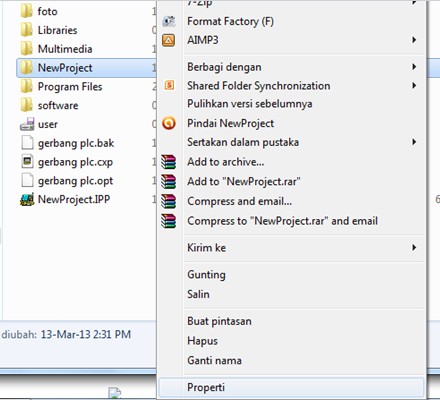
Pada kesempatan kali ini Blog Ardy akan berbagi sebuah Cara Mengunci Folder Atau File dan kebetulan sekali saya sudah lama tidak update dikarenakan ada kendala yang membuat Blog saya terlantar alias tidak bisa Update. Dalam artikel kali ini saya tak akan menggunakan software melainkan akan menggunakan fitur yang telah di sediakan oleh windows sendiri yakni fitur perizinan. Langsung saja beginilah cara mengamankan file atau folder tersebut.

Pertama tentukanlah file ataupun folder yang ingin di amankan/dikunci. Contohnya saya ingin mengunci folder "newproject" seperti di bawah ini kemudian klik kanan dan pilih properties seperti gambar di bawah ini.

Cara Mengunci Folder Atau File Agar Tidak Bisa Dibuka Oleh Orang Lain

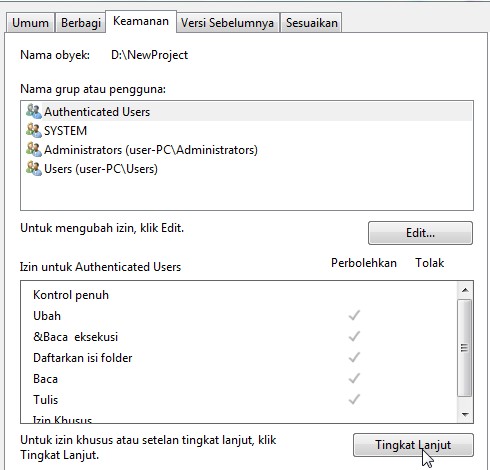
Setelah klik properties pilih bagian tab keamanan dan klik tingkat lanjut seperti gambar di bawah ini.

Cara Mengunci Folder Atau File Agar Tidak Bisa Dibuka Oleh Orang Lain

Nah, setelah itu pilih bagian "Ubah Perizinan" dan klik "Edit" sehingga akan muncul gambar di bawah ini.

Cara Mengunci Folder Atau File Agar Tidak Bisa Dibuka Oleh Orang Lain

Seperti gambar di atas centanglah semua yang berada di bawah kata "tolak" dan kemudian klik terapkan/OK. Nah, langkah selanjutnya silahkan buka foldernya dan anda akan menemui pesan seperti ini:

Cara Mengunci Folder Atau File Agar Tidak Bisa Dibuka Oleh Orang Lain

Untuk bisa kembali membuka folder/file ini adalah dengan cara mengembalikan tanda centang berada di bawah kata "Perbolehkan" meskipun semua orang dapat mengembalikannya namun setidaknya hanya sedikit orang yang mengetahui cara ini sehingga kemungkinan besar teman, sahabat, pacar dan keluarga anda akan kebingungan dan tak bisa membuka folder yang telah anda amankan. Untuk mengamankan file caranya juga sama seperti ini.

Adapun cara menggunakan cmd :
langsung aja caranya untuk lock folder pada Windows 7 :

1. Pada Windows Explore, terserah mau di C apa di D, buat folder baru, beri nama folder itu terserah kalian, misalkan aja folder Belajar


2. Buka folder dan tambahkan di dalamnya sebuah text document, caranya klik kanan di dalam folder, pilih new, pilih text document


3. Kopi kode di bawah ini ke dalam text document tadi

Quote:
Quote: cls
@ECHO OFF
title Folder Private
if EXIST "Control Panel.{21EC2020-3AEA-1069-A2DD-08002B30309D}" goto UNLOCK
if NOT EXIST Private goto MDLOCKER
:CONFIRM
echo Are you sure you want to lock the folder(Y/N)
set/p "cho=>"
if %cho%==Y goto LOCK
if %cho%==y goto LOCK
if %cho%==n goto END
if %cho%==N goto END
echo Invalid choice.
goto CONFIRM
:LOCK
ren Private "Control Panel.{21EC2020-3AEA-1069-A2DD-08002B30309D}"
attrib +h +s "Control Panel.{21EC2020-3AEA-1069-A2DD-08002B30309D}"
echo Folder locked
goto End
:UNLOCK
echo Enter password to unlock folder
set/p "pass=>"
if NOT %pass%== password here goto FAIL
attrib -h -s "Control Panel.{21EC2020-3AEA-1069-A2DD-08002B30309D}"
ren "Control Panel.{21EC2020-3AEA-1069-A2DD-08002B30309D}" Private
echo Folder Unlocked successfully
goto End
:FAIL
echo Invalid password
goto end
:MDLOCKER
md Private
echo Private created successfully
goto End
:End

4. Setelah dikopi kode tersebut. lihat pada kata password here (yang berwarna biru), ganti kata tersebut dengan sebuah password terserah kalian, misal 1234, jadinya

if NOT %pass%== 1234 goto FAIL

5. Beri nama text document itu dengan nama locker.bat. Caranya, pada text document pilih file, pilih save as, untuk file name diisi = locker.bat dan untuk save as type diganti all files, klik save.

6. Sekarang kembali ke folder Thekrim, di dalamnya akan dijumpai 2 file, text dokumen dan locker dengan tipe batch file. Klik dua kali pada file locker maka akan muncul folder baru bernama private.


7. Sekarang tinggal masukkan semua file2 pribadi yang ingin disembunyikan ke dalam folder private tadi.

8. Untuk mengunci sekaligus menyembunyikan folder private (yang berisi file pribadi tadi), tinggal double klik aja file locker, ini akan membuka sebuah perintah untuk mengunci (lock folder) atau tidak. Y/N?


9. Ketik Y (pada keyboard) kemudian enter, maka folder private akan menghilang

10. Jika kalian ingin memunculkan kembali folder private tadi, tinggal double klik aja pada file locker, kemudian masukkan password yang telah kalian buat tadi dan enter, folder private akan muncul dan dapat diakses lagi.

Cara Setting Firewall di Windows XP

Windows XP dilengkapi dengan firewall yang membantu mengamankan komputer kamu dari seseorang yang mencoba mengakses file dari komputer lain. Secara deafult saat kamu pertama kali menginstall Windows XP, firewall sudah aktif dan akan selalu aktif untuk mengamankan komputer kamu. Ketika kamu online atau terhubung dengan internet, firewall adalah salah satu fitur keamanan pertama sebelum melewati antivirus.
Kali ini WinPoin bakal ngasih tahu kamu bagaimana cara setting firewall di Windows XP, mulai dari mengatur pengecualian (exceptions), cara mematikan firewall di Windows XP dan cara menghidupkan firewall. Perhatikan tutorial firewall di Windwos XP yang WinPoin berikan ini ya..

CARA MEMATIKAN FIREWALL WINDOWS XP

Pertama-tama buka Start Menu dan klik Control Panel.
Tutorial Lengkap Cara Setting Firewall di Windows XP

Kemudian setelah Control Panel muncul, klik Switch to Classic View di sidebar sebelah kiri atas.
Tutorial Lengkap Cara Setting Firewall di Windows XP

Setelah tampilan Control Panel berubah, kamu akan menemukan Windows Firewall. Klik dua kali untuk membuka Windows Firewall.
Tutorial Lengkap Cara Setting Firewall di Windows XP

Window Windows Firewall akan muncul setelah itu, pada tab General kamu dapat mengatur mematikan atau mengaktifkan Windows Firewall. Untuk mematikannya klikOff, untuk menghidupkannya klik On. Ketika kamu mempunyai daftar exceptions (pengecualian) dan ingin mematikannya pada saat Firewall ON, kamu tinggal mencentang Don’t allow exceptions.
Tutorial Lengkap Cara Setting Firewall di Windows XP

CARA MENGATUR EXCEPTION (PENGECUALIAN) FIREWALL WINDOWS XP

Pada window Windows Firewall, klik tab Exceptions untuk melihat pengecualian yang dilakukan Windows Firewall. Untuk menambahkan pengecualian ada dua pilihan, Add Program dan Add Port.
Tutorial Lengkap Cara Setting Firewall di Windows XP
  • Add Program untuk menambahkan aplikasi supaya bisa diakses oleh komputer lain dengan remote ke komputer kamu.
  • Add Port untuk menambahkan komputer dengan TCP/UDP yang lebih spesifisik dengan tingkat keamanan yang lebih aman daripada Add Program.

Kali ini WinPoin bakal pakai yang Add Port, setelah Add Port di klik akan muncul Nama dan port number yang perlu ketahui, selain itu ada pilihan TCP dan UDP.
Tutorial Lengkap Cara Setting Firewall di Windows XP

Setelah port selesai dibuat, kamu akan melihatnya di Windows Firewall Exception.
Tutorial Lengkap Cara Setting Firewall di Windows XP

Ternyata mudah bukan cara setting firewall Windows XP? Saran WinPoin sebaiknya kamu tetap mengaktifkan firewall, karena tahu sendirikan kamu kalau Windows gampang terserang virus dan mallware.

Cara setting firewall di Windows 7

Windows 7 Firewall with Advanced Security
Semenjak Semenjak diperkenalkan di Windows XP dengan nama Internet Connection Firewall, Windows Firewall sudah mengalami beberapa perubahan signifikan khususnya untuk Firewall di Windows 7.
Perbedaan paling mendasar antara firewall windows XP dan Windows 7 adalah pada Windows firewall di XP hanya bisa diatur / terbatas untuk koneksi yang masuk (inbound), sedangkan di Windows 7 Firewall dapat diatur untuk menfilter semua koneksi baik itu yang masuk (inbound) maupun keluar (outbound).
Firewall yang disertakan pada Windows 7 memiliki banyak fungsi, powerful, dan penggunaannya juga sangat mudah. Cocok bagi user yang sering berpindah-pindah antar satu jaringan ke jaringan lain. Misal dari rumah, kantor, ataupun hotspot publik.
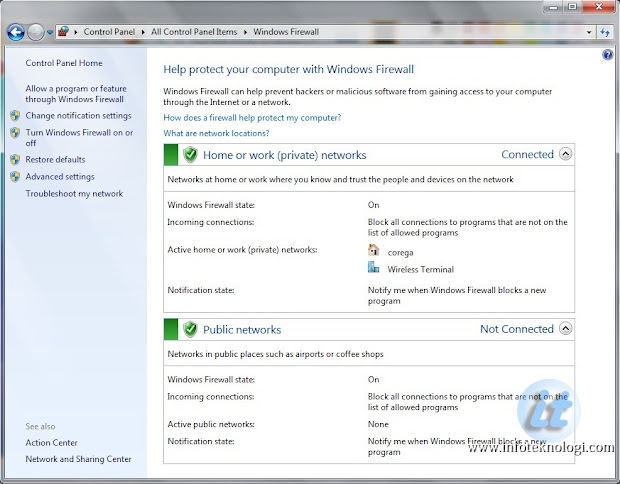
Untuk melakukan setting firewall di Windows 7 dilakukan dengan masuk ke Control Panel | Windows Firewall
Akses Firewall di Windows 7
Windows Firewall memberikan 3 pilihan profil yaitu Home NetworkWork Network dan Public Network. Home dan Work Network diklasifikasikan sebagai private network dimana kondisi jaringan dinilai relatif aman.
Dengan memilih opsi “Home Network, kita bisa membuat Homegroup dimana network discovery akan dihidupkan dan membuat kita bisa melihat komputer lain yang terhubung dengan Network yang sama dengan kita.
Bergabung dengan Homegroup akan membuat komputer yang terkoneksi dapat me-share gambar, musik, video dan dokumen maupun sharing Printer. Bila ada folder yang ada di libraries kita yang tidak ingin dishare dapat dipilih untuk tidak dishare.
Jika memilih Work network, network discovery akan hidup secara default tapi kita tidak akan bisa membuat atau bergabung ke dalam Homegroup. Bila kita bergabung ke Domain Windows(Control Panel | System | Advanced System Settings | Computer Name tab) dan telah berhasil diautentifikasi, secara otomatis Windows Firewall akan mengenalinya dan mengklasifikasikan sebagai domain network.
Public Network merupakan pilihan yang tepat bila kita sedang mengakses internet di area publik seperti restoran, kafe, ataupun saat memakai koneksi dengan internet melalui handphone. Memilih Public Network akan membuat setting Network Discovery off secara default sehingga komputer lain di jaringan tidak bisa melihat keberadaan anda dan pilihan profil ini akan membuat anda tidak bisa membuat atau bergabung kedalam homegroup.
Untuk setiap profil network, secara default Windows Firewall akan memblokir koneksi dari program yang tidak ada didalam daftar whitelist. Namun Windows 7 memperbolehkan anda melakukan setting berbeda untuk setiap profil, beserta juga pengaturan notifikasi saat Firewall memblokir applikasi.
Mengatur notifikasi untuk koneksi yang diblokir firewall
Kita bisa mengkonfigurasikan pilihan akses program untuk setiap profile dengan memilihAdvanced Setting di bagian kiri layar utama. Beberapa setting yg dapat kita rubah antara lain:
  • On/off status of the Windows firewall
  • Koneksi yang masuk ke komputer kita “Inbound connections” (block, block all connections, atau allow)
  • Koneksi yang keluar dari komputer kita “Outbound connections” (allow atau block)
  • Notifikasi bila ada program yang diblokir oleh Windows Firewall (Display notifications)
  • Perbolehkan unicast response ataupun broadcast traffic
  • Pilihan untuk mempergunakan pengaturan Firewall dan keamananan yang dibuat oleh administrator lokal ditambah dengan pengaturan yang ada di setting Group Policy
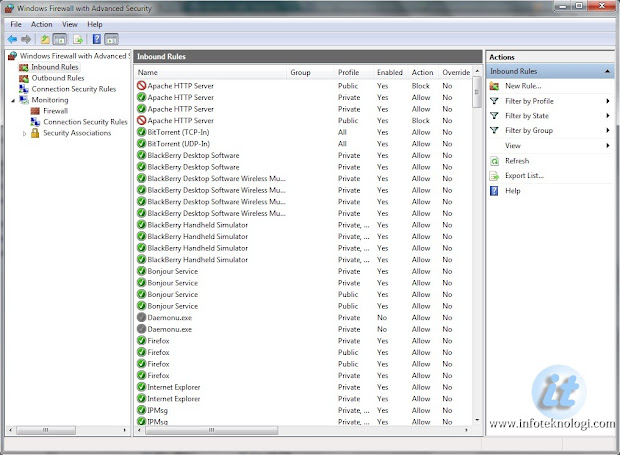
Untuk melakukan setting program, range IP address, ataupun port mana saja yang diperbolehkan untuk mengakses jaringan, baik untuk akses masuk (inbound) ataupun akses keluar (outbound), bisa melakukan pengaturan di Control Panel > Advanced Setting, setelah itu dibagian kiri pilih opsi Inbound Rules atau Outbound Rules.
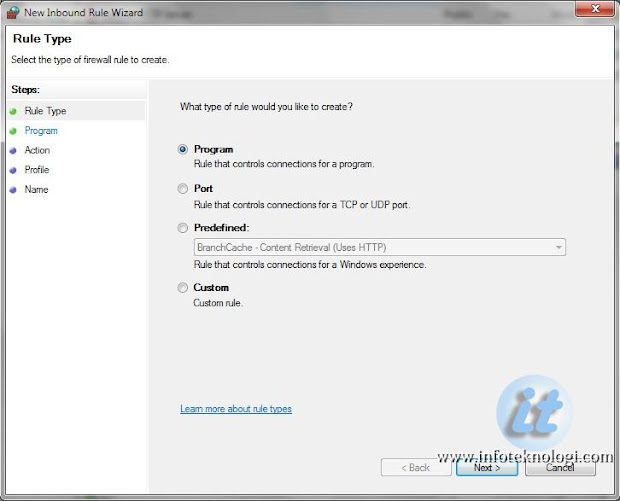
Setting Inbound dan outbound rules di firewall
Untuk menambahkan pengaturan rules baru klik menu New Rule, lalu pilih tipe rule yang ingin dibuat (program, port, predifined setting, dan custom rule) lalu ubah nilainya sesuai dengan kebutuhan dan tentukan aksi yang akan dilakukan apakah akan memblokir atau mengijinkan koneksi ke jaringan.
Setting firewall untuk program, port dan IP tertentu
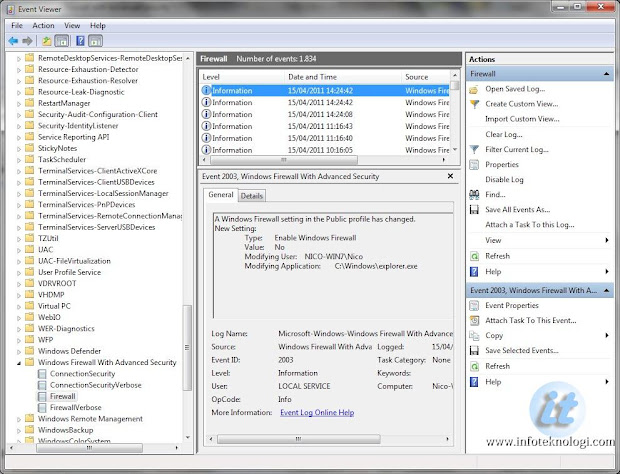
Kita juga bisa melihat log / catatan aktifitas dari Windows Firewall untuk koneksi yang diijinkan ataupun diblokir dengan membuka Event Viewer di menu All Programs | Administrative Tools | Event Viewer
Di Event Viewer bagian panel kiri pilih Applications and Services Log | Microsoft | Windows | Windows Firewall with Advanced Security untuk melihat log lengkapnya.
Melihat log firewall di Windows 7
Fitur baru lainnya yang ada di Firewall Windows 7 yaitu memperbolehkan anda melakukan setting profile berbeda untuk setiap network adapter. Misal anda terhubung dengan jaringan LAN kantor dan juga terhubung dengan internet broadband melalui modem 3G, maka secara otomatis jaringan LAN akan menggunakan profil Work Network sedangkan akses melalui modem 3G akan di-set ke profil Public Network.
Penutup:
Secara garis besar keberadaan Windows Firewall di Windows 7 sudah bisa disejajarkan dengan software firewall komersial keluaran pihak ketiga seperti ZoneAlarm, Symantec Endpoint Protection, Kaspersky Internet Security, McAfee Personal Firewall Plus, dll.
Namun, karena kebanyakan Antivirus komersial yang beredar dipasaran sudah menyertakan Firewall sebaiknya jangan mengaktifkan Windows Firewall dan Firewall Antivirus secara bersamaan,Infoteknologi.com merekomendasikan untuk mematikan salah satunya.