Blogger Widgets

widgets

Selasa, 17 Juni 2014

Setting Mikrotik di Virtual Box

Mikrotik merupakan alat jaringan yang dapat digunakan sebagai router, hotspot maupun yang lainnya. Kali ini saya akan membahas bagaimana setting mikrotik di Virtual Box serta menggunakan WinBox v5.18 untuk membuat Hotspot  . Apa itu hotspot???  Hotspot tuh jaringan kayak wifi juga , kita sering jumpa hotspot tuh di MCD, KFC, dan restoran ternama lainnya :).  Oke langsung aja mulai setting ya ? :)
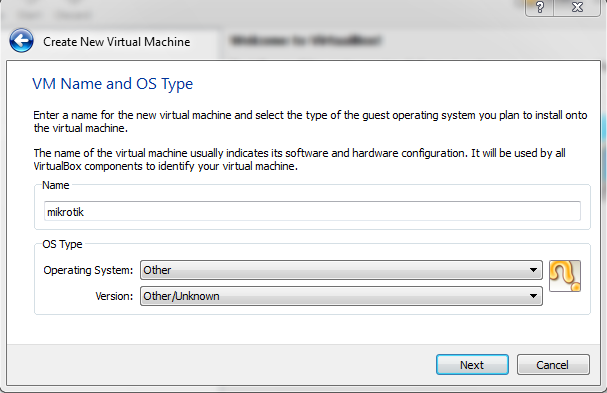
1. Pertama, tentukan nama OS dan Version yang kita inginkan . Bisa linux maupun yang lainnya, tapi disini saya memilih untuk Other dua-duanya.
1
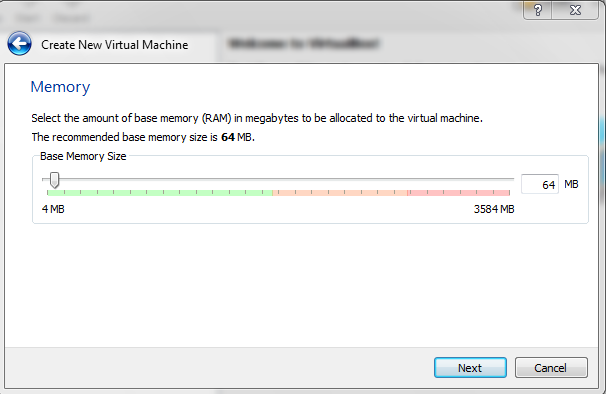
2. Tentukan memori yang ingin kita gunakan. Disini saya pilih Default saja ya, bisa juga pilih 1024 atau 512. Itu sih semua tergantung anda.
2
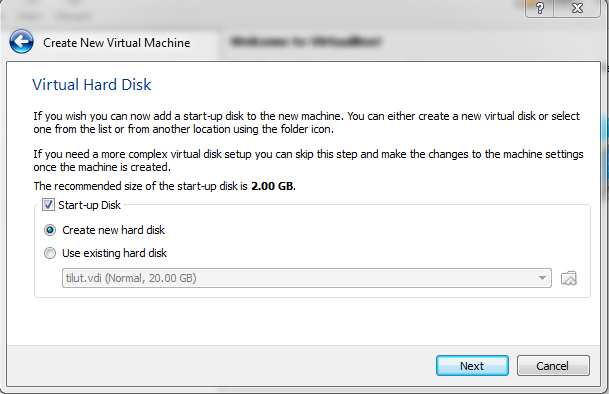
3. Pilih Create New Harddisk untuk membuat baru, tapi jika sudah ada file VDInya jangan pilih Create lagi tapi pilih Use ok ?

3
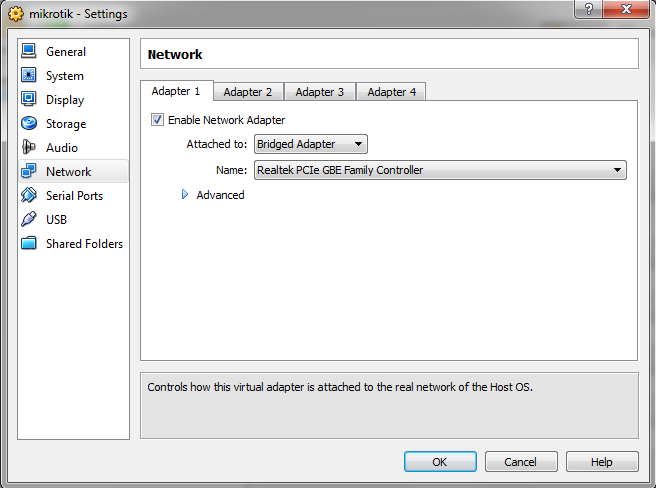
4. Setelah sudah selesai , selanjutnya kita setting Networknya. Karena saya ingin memakai 2 ethernet, maka disini saya di eth1 menggunakan bridge adapter. Kenapa tidak NAT ? karena kita ingin membuat IP sendiri sesuai kemauan kita di Virtual Box nantinya.
4
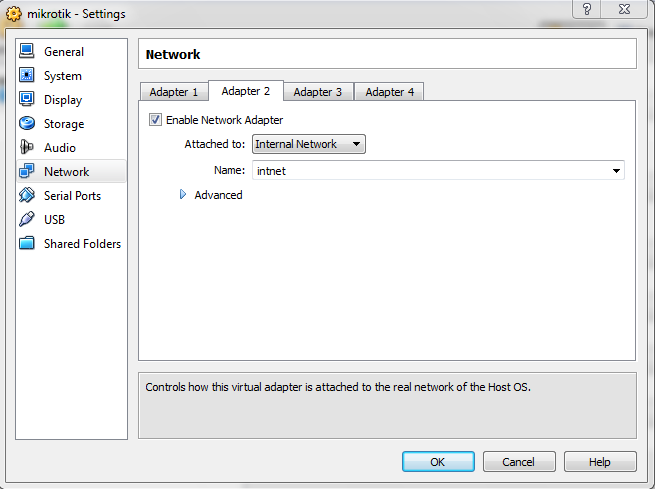
5. Nah ini nih, di Ethernet 2 kita setting sebagai Internal Network. Kenapa Internal Network? karena agar IP yang kita gunakan nanti tidak mudah konflik dengan komputer lain yang berada dalam satu jaringan dengan kita.
5
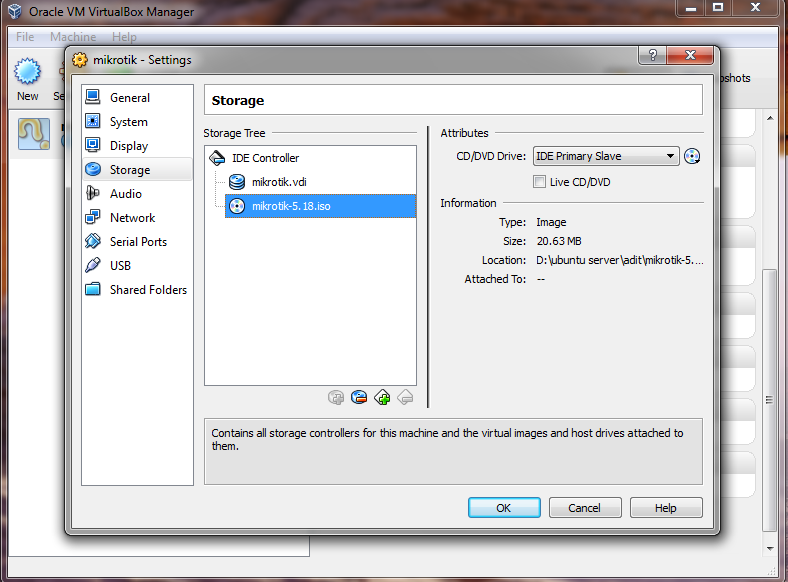
6. Jika sudah, sekarang di Storage kita setting untuk menambahkan ISO dengan memilih Gambar “CD” di paling kanan atas” . Setelah itu, pilih dimana tempat kita menaruh ISO dari Mikrotik tersebut. Jika sudah maka akan seperti daerah yang berwarna biru.
6
7. Setelah itu pilih Start untuk memulai Tujuan utama kita , apa itu? kepo ya? mau tau ya? haha.. yaitu Setting Dasar Mikrotik
7
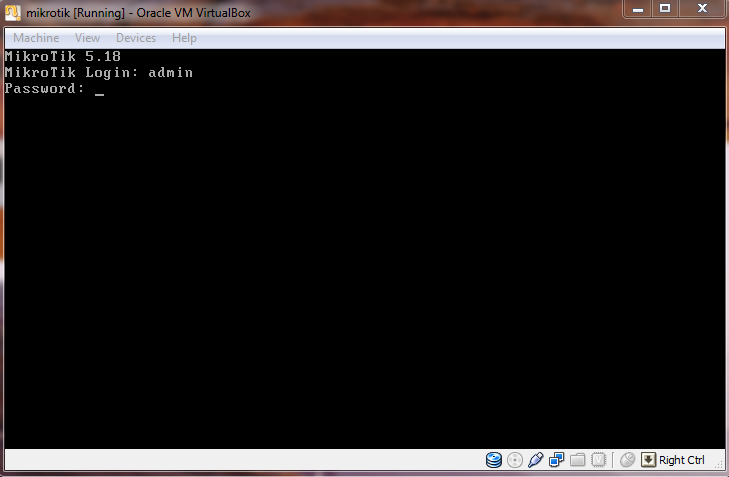
8. Berikutnya akan muncul tampilan login seperti gambar berikut, Username = Admin dan Password = (kosong) . Udah deh :)
13
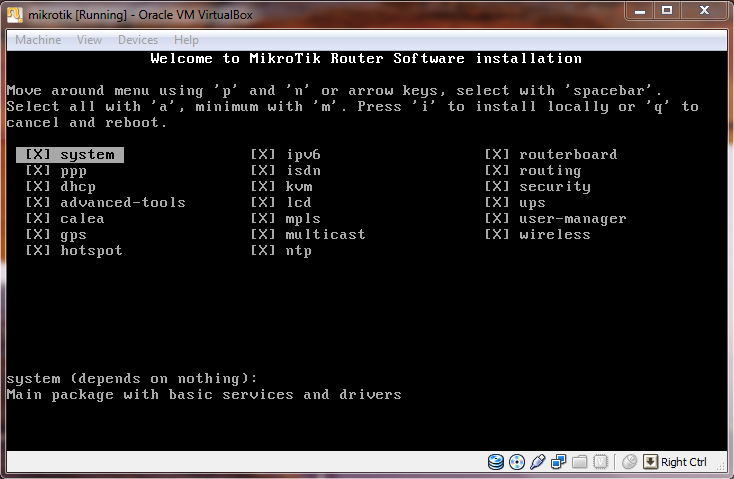
9. Berikutnya, tekan tombol huruf “a”  di keyboard untuk memilih semua aplikasi yang kita ingin gunakan.
8
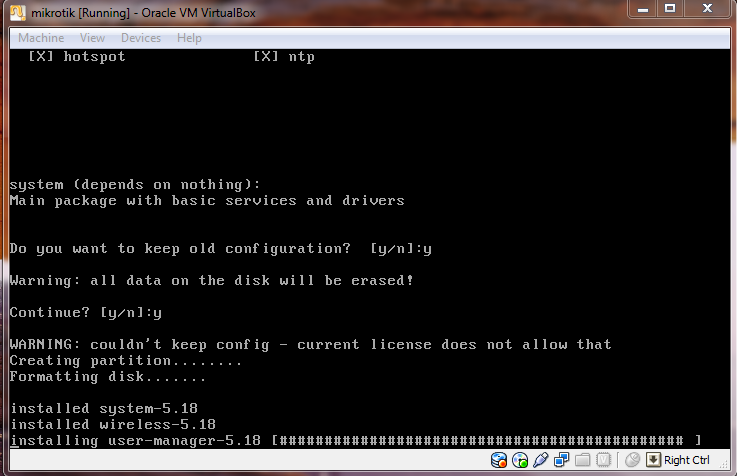
10. Lalu tekan huruf “i” untuk memulai konfigurasi. Akan muncul tampilan seperti ini.
10
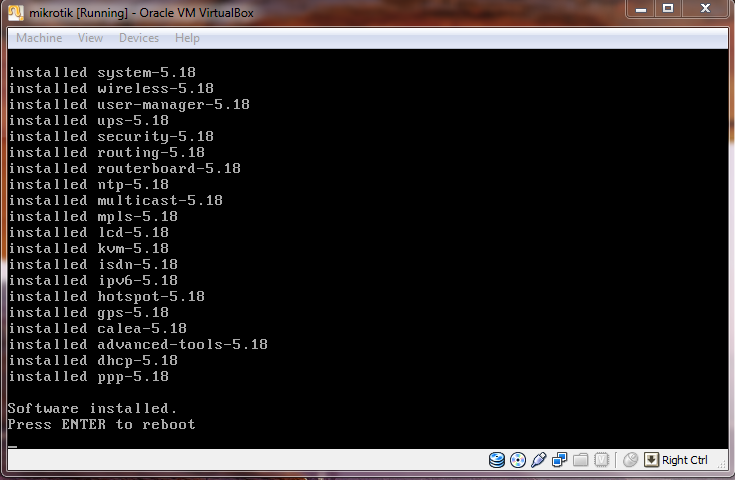
11. Jika sudah, tekan enter untuk me-reboot . Software udah terinstall ? udah kok tenang :)
11
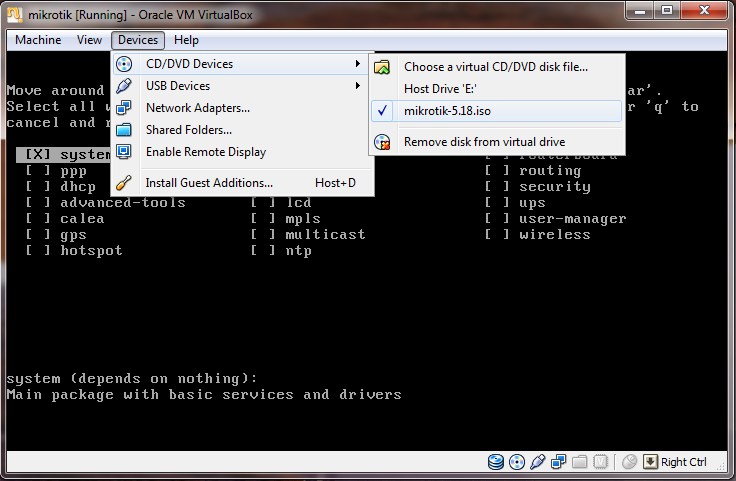
12. Kemudian akan tampil lagi seperti awal pertama kali menginstall , nah jangan panik :) . Lalu Pilih Devices setelah itu hilangka tanda centang pada ISO Mikrotik yang tadi kita tambahkan.
12
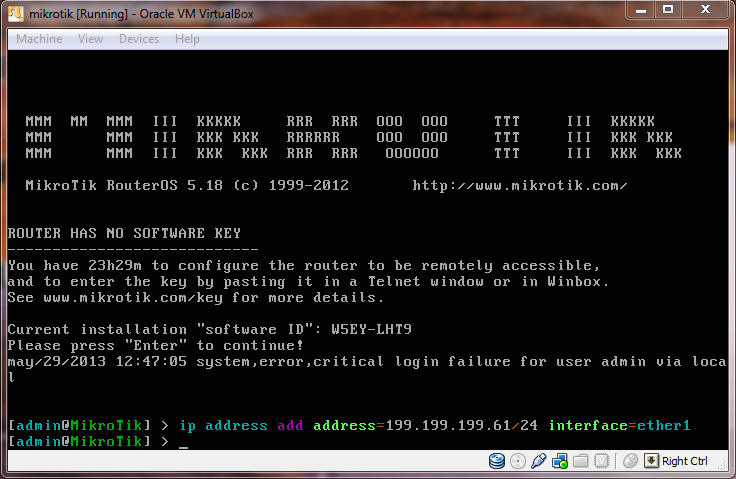
13. Nah, mulai disini kita konfigurasi Dasar Mikrotiknya, ketikkan perintah dibawah ini untuk menambahkan IP Address yang kita inginkan. Disini saya menambahkan IP untuk ethernet 1
14
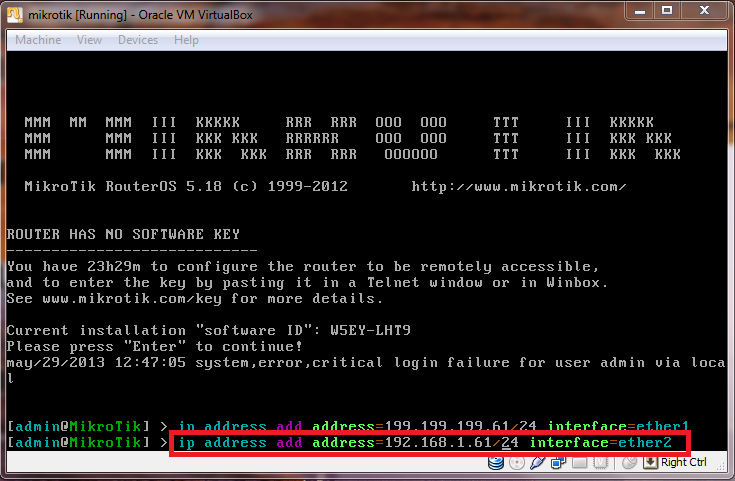
14. Berikutnya di ethernet 2 ketikkan perintah berikut untuk menambah IP. Disini saya menambahkan IP yang berbeda kelas dengan IP yang pertama di eth1.
15
15. Selanjutnya, untuk melihat apakah IP yang kita setting sudah ada atau belum yaitu dengan mengetikkan perintah ip address print
16
16. Setelah IP address, lalu saya akan coba menambahkan IP gateway yaitu denga perintah sebagai berikut.
17
17. Setelah IP  DNS , selanjutnya setting IP DNS dengan perintah sebagai berikut . Ip Gateway, Server, dll itu terserah kita sebagai Admin ya ingin menggunakan IP kelas berapa.
18
18. Terakhir, kita lakukan NAT MASQUERADE untuk menjembatani anatar IP eth1 dengan IP eth2 dengan perintah sebagai berikut. Fungsinya apa? agar eth1 dengan eth2 yang berbeda kelas IP itu dapat berkomunikasi satu sama lain.
19
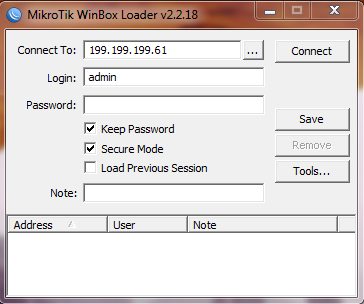
19. Sekarang kita pindah ke WinBox, install dulu WinBoxnya lalu akan muncul tampilan seperti berikut, kemudian tuliskan IP eth1 yang kita tuju setelah itu Connect. Disini nantinya yang akan kita gunakan untuk membuat Hotspot
20
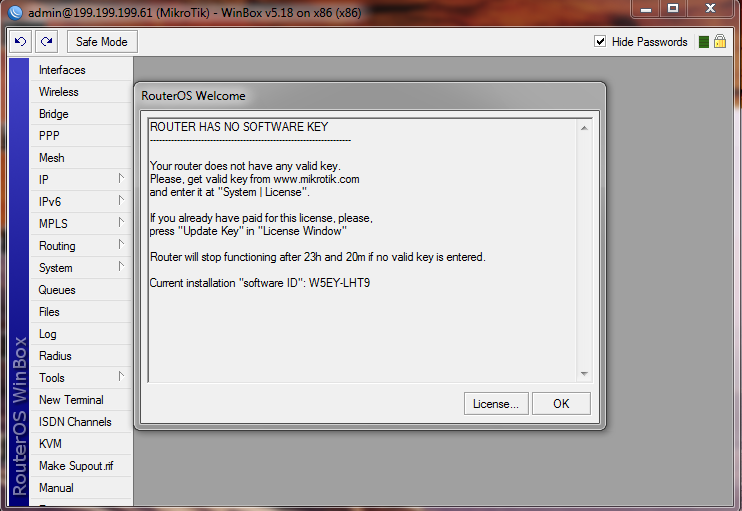
20. Berikutnya akan tampil tampilan License dari WinBox. Setelah itu pilih OK untuk menyetujuinya .
21
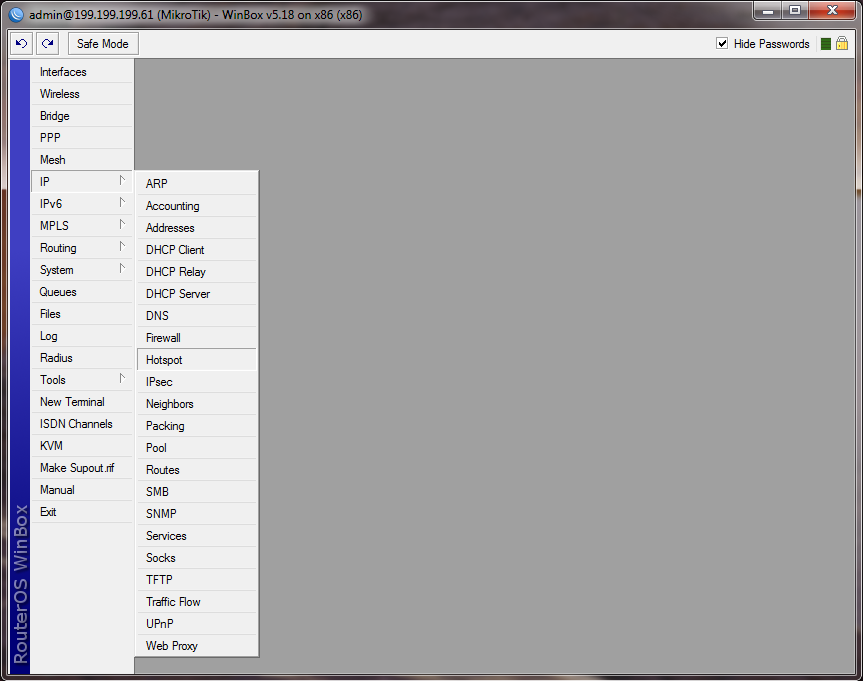
21. Langkah pertama untuk setting di WinBox adalah ke menu “ip” lalu pilih hotspot .
22
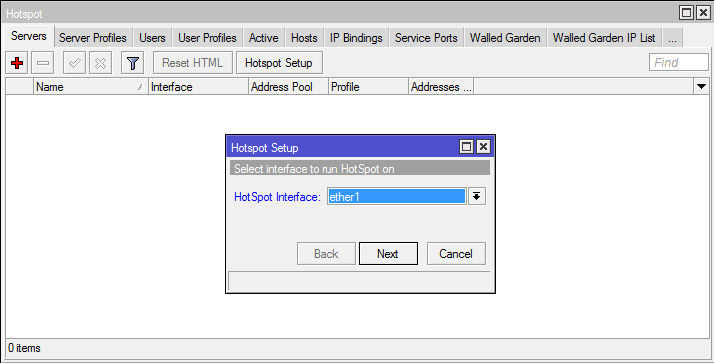
22. Lalu pilih hotspot setup kemudian akan muncul tampilan berikut ini. Pilih Ethernet 1 sebagai Eth1 yang akan kita gunakan sebagai Hotspot
23
23. Berikutnya, Akan tampil tampilan Address dari Hotspot Network yang akan kita gunakan nanti. Karena IP yang terhubung dengan Internet itu Ip eth1 maka saya pilih Default saja, yaudah kalo defalut mah langsung Next saja :)
24
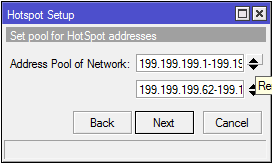
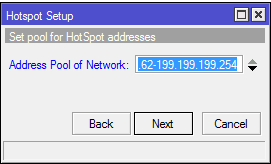
24. Searang tentukan Address Poolnya aau Range ddress dari Hotspot yang ingin kita buat nantinya. Jika Poolnya masih 2, nah kita rubah menjadi 1 saja karena saya pernah mencoba jika 2 pool diaktifkan maka tidak akan bisa connect ke hotspot. Ciyusan deh :)
25
26
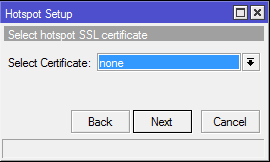
25. Untuk SSL Certificate, pilih None aja. Langsung aja Next
27
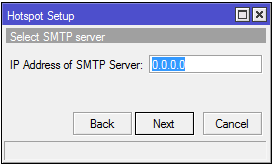
26. SMTP Server ? Gak ngerti kan? sama :) hehe .. udah langsung aja Next, itu tuh tidak berpengaruh kok sama hotspot nantinya
28
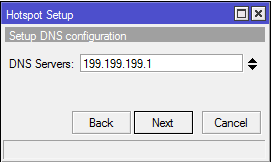
27. DNS Server otomatis ada karena kita telah melakukan setting tadi di Mikrotik Virtual Box. Langsung Next saja
29
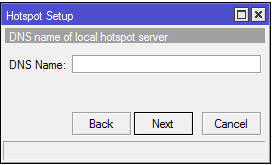
28. Untuk DNS Name itu di kosongkan saja, pilih saja langsung next untuk melanjutkan proses setting . Kok Next mulu si? ya iya, soalnya kalo di cancel berarti membatalkan Setting heheh :D
30
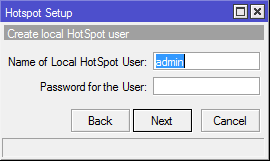
29. Berikutnya, tentukan Username dan Password dari Hotspot yang ingin kita gunakan nanti. Disini saya menggunakan username admin dan passwordnya kosong
31
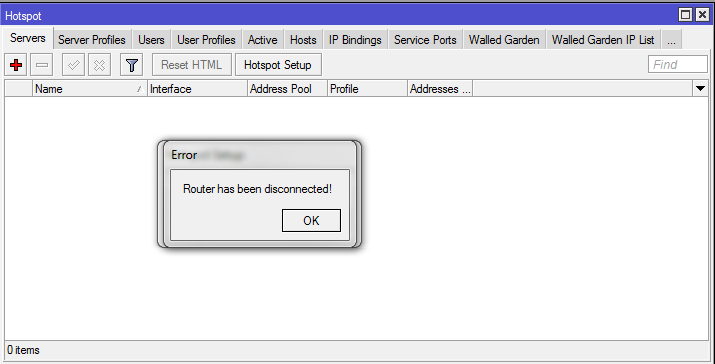
30. Nah kalo sudah di setup, WinBox akan otomatis terputus . Akan seperti ini tampilannya, jadi jangan kaget ya ?? nanti panik lagi kayak saya pertama kali install ini heheh
32
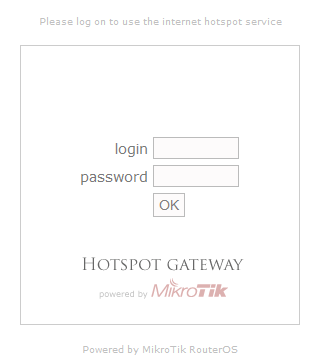
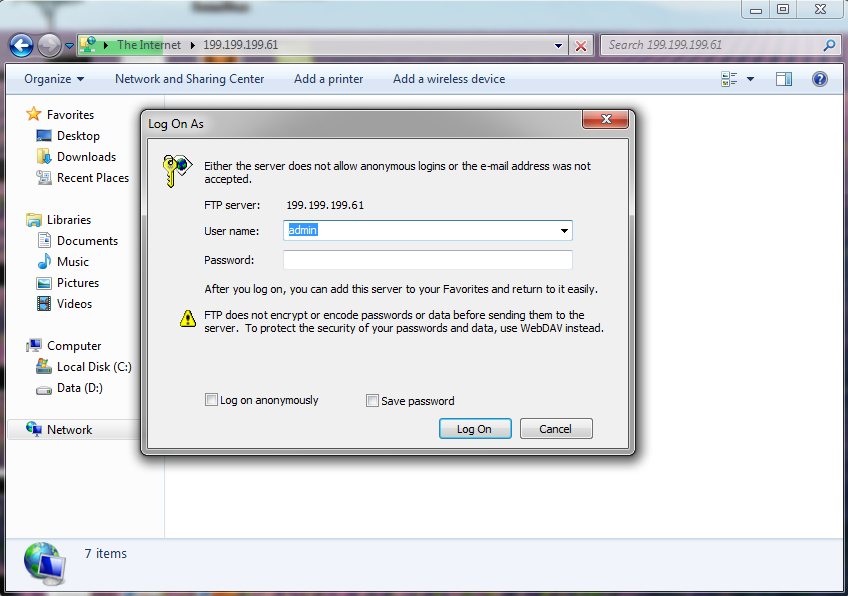
31. Jika sudah , close saja WinBoxnya . Ketik di Address Bar Ip eth1 yang sudah kita setting tadi yaitu 199.199.199.61 . Jika ada tampilan sebagai berikut berarti konfigurasi kita benar . SELAMAT
33
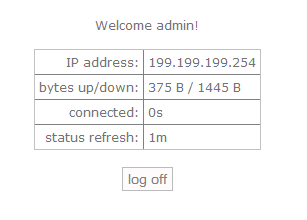
32. Coba login menggunakan username admin . Jika berhasil berarti benar tapi jika tidak bisa login berarti ada yang salah dengan setting yang kita lakukan nanti
34
33. Sebenarnya sudah selesai tugas kita, tapi disini saya akan mencoba mengganti tampilan Login dari
35
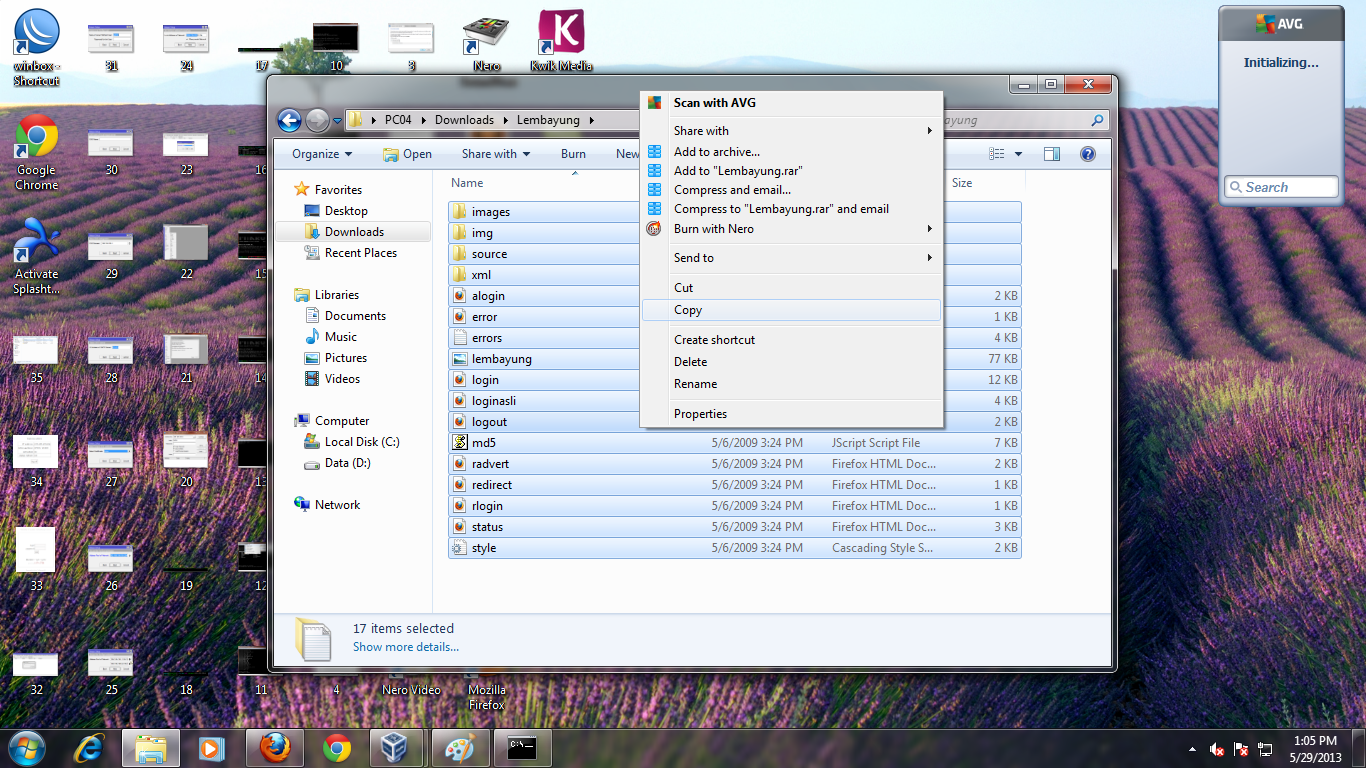
34. Setelah itu, copy semua file yang berada dalam file templates tersebut ke ftp://199.199.199.61
36
35. Berikutnya kita ke ftp IP , lalu login dengan username yang telah kita buat tadi.
37
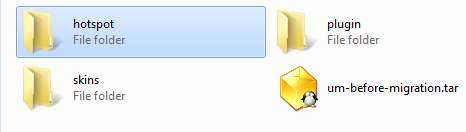
36. Lalu buka folder hotspot, setlah itu replace semua file yang kita copy tadi ke dalam isi folder hotspot :)
38
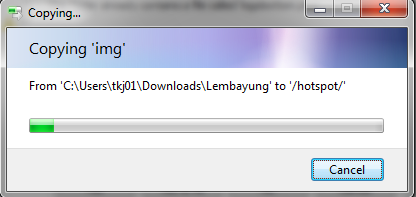
37. Terkadang orang terjebak dengan tampilan ini, kalau kita tunggu akan menghabiskan waktu seharian jika kita tunggu. Jadi Minimize saja.
39
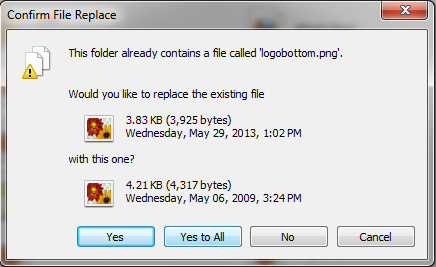
38. Nah disini pilih Yes to All  untuk mereplace semua file yang telah kita copy tadi .
40
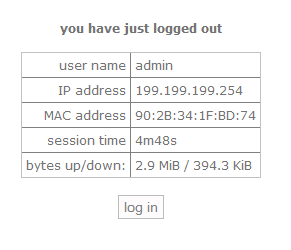
39. Lalu buka Browser lagi, terus log off kemudian login lagi seperti gambar berikut.
41
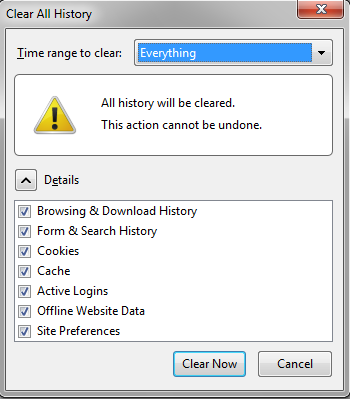
40. Selanjutnya clear semua History yang ada di browser kemudian tutup lagi browser lalu buka kembali browsernya.
42
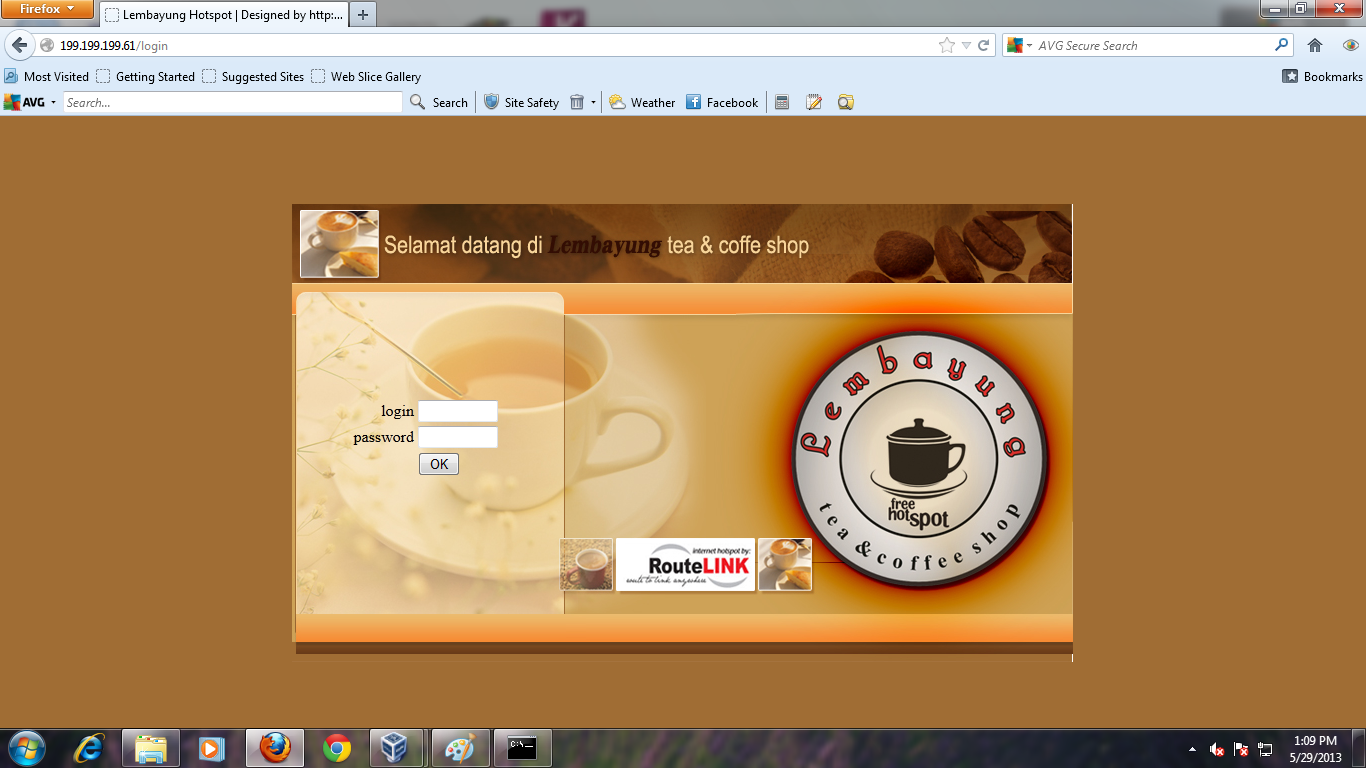
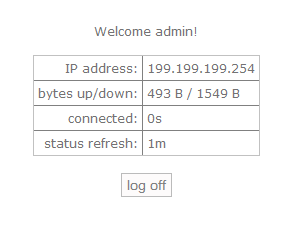
41. Ketikkan kembali IP eth1 nya , kemudian akan tampil tampilan login berikut . Tampilannya sesuai dengan templates yang kita download tadi. Kalo punya saya template loginnya jadi seperti ini :) , keren kan?? heheh :D
43
42. Terakhir, coba login kembali . Jika bisa, maka konfigurasi kita telah berhasil . Jadi deh tampilan Hotspot kita yang keren :D hahhaha
44
Oke, cukup sekian tutorial mikrotik .. Jika ingin bertanya maka comment saja :D

Minggu, 18 Mei 2014

Cara Mengubah Extensi File Tertentu

Secara default, di sistem operasi berbasis Windows, sistem hanya akan menampilkan nama untuk setiap file sedangkan untuk extensinya akan disembunyikan. Dalam suatu kasus mungkin Anda ingin mengganti ekstentsi sebuah file. Katakanlah Anda ingin mengganti ektensi file web Anda yang semula masih dalam format .txt ke dalam format .HTML.
Cara Mengubah Extensi File Tertentu
Banyak yang bertanya bagaimana cara mengganti nama ekstensi sebuah file. Sebenarnya sangat gampang sekali dan hanya memakan waktu sebentar saja. Anda yang sudah sering berkutat dengan komputer pasti sudah tahu.
Ada 2 cara yang bisa Anda lakukan untuk mengganti ekstensi file pada windows tanpa mengguna program yang berbelit-belit.
Cara pertama (dalam contoh ini penulis memakai Windows 7)
1. Masuk ke Windows Explorer
2. Kemudian pada toolbar dibagian atas, klik menu “Organize” kemudian “Folder and search options”
Cara Mengubah Extensi File Tertentu
3. Kemudian pada dialog “Folder Options”, pilih tab ”view” kemudian hilangkan tanda centang pada “Hide extentions for known file type” kemudian klik tombol “OK”
Cara Mengubah Extensi File Tertentu
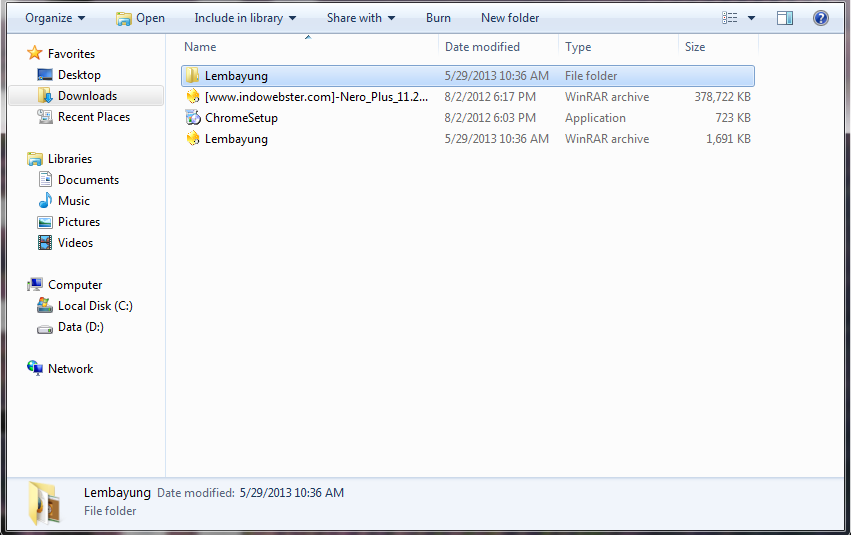
4. Sekarang coba Anda masuk ke folder apapun, akan terlihat ekstensi setiap file dibelakang nama file. Untuk menggantinya sama seperti Anda mengganti nama file.
Cara Mengubah Extensi File Tertentu
Cara kedua (dengan menggunakan MS-DOS) :
Perbedaan diantara cara pertama dan kedua ini yaitu cara pertama hanya bisa mengganti ektensi file satu per satu sedangkan jika dengan MS-DOS bisa langsung mengganti ekstensi untuk banyak file)
Sebagai contoh, iktui cara berikut
1. Buka Command Prompt (Start > RUN  > CMD)
2. Ketikkan cd C:\Files\ (untuk masuk ke direktori C\file)
3. Nah, untuk melihat ada file apa saja didalam folder tersebut, ketikkan DIR
4. Kemudian ketikkan : REN *bmp *rar
5. Ko diatas akan mengganti semua ekstensi file *bmp di folder C:\Files\ menjadi ektensi .rar

Nah itu dia cara mengganti ekstensi file pada Windows.
Selamat mencoba !

Mencari Driver Hardware Yang Tak Terdeteksi

Komponen-komponen hardware yang terpasang di komputer hampir seluruhnya membutuhkan driver agar dapat dikenali oleh system operasi. Sebagian driver akan langsung dapat dikenali namun sebagian driver juga bisa tidak dikenal.
Satu hal yang menjadi masalah dikemudian hari jika sewaktu-waktu Anda menginstall ulang system operasi Anda namun CD driver komputer Anda sudah hilang atau rusak. Anda mungkin akan bingung untuk mencari driver tersebut apalagi jika Anda tidak dapat mendeteksi tipe/model hardware apa yang terpasang pada komputer Anda.
Dalam kesempatan ini penulis akan berikan informasi bagaimana mencari driver yang belum terinstall di komputer Anda. Dan dalam artikel ini penulis menggunakan OS Windows 7.
Ikuti langkah berikut ini:
1. Setelah penginstalan OS selesai , masuk ke Computer , klik kanan dan pilih Properties dan klikDevice Manager
2. Perhatikan pada daftar hardware yang muncul. Bila terdapat tanda seru, berarti driver hardware tersebut belum terinstall.
Mencari Driver Hardware Yang Tak Terdeteksi
3. Klik kanan pada icon dengna gambar tanda seru, lalu pilih Properties. Kemudian masuk ke tabDetails dan pada Property pilih Hardware ids, maka akan muncul kode hardwarenya seperti pada gambar berikut
Mencari Driver Hardware Yang Tak Terdeteksi

4. Klik kanan pada kode yang paling atas atau lalu klik Copy
5. Kunjungi devid.info , pada kolom search pastekan kode yang sudah di copy tadi alu klik search
6.  Setelah itu akan muncul daftar driver yang cocok, Anda tinggal mendownload dan menginstallnya dengan begitu hardware tersebut sudah bisa berfungsi sebagaimana mestiya.
Nah, itu dia cara mudah mencari driver hardware yangisa Anda coba.
Semoga artikel ini  bermanfaat, selamat mencoba !

Kamis, 08 Mei 2014

Cara Membuat Wajan Bolic

Sebelum membuat Wajan Bolic, kita harus tau dulu apa itu Wajan Bolic dan apa fungsinya.


Apa itu Wajan Bolic?

  Wajan Bolic adalah sebuah antena yang terbuat dari bahan dasar Wajan. Wajan Bolic adalah versi keduanya dari Antena Grid, bedanya Wajan Bolic dengan Antena Grid hanya terletak pada bahan danefisiensi harganya. Antena grid/ satelit seperti yang kita tahu, harganya sangatlah mahal, mungkin bisa 2 atau 3 juta-an. Sementara Wajan Bolic hanya membutuhkan biaya kurang dari 200.000. Dengan fungsinya yang hampir sama dengan antena grid, Wajan Bolic lebih efisien. Wajan Bolic merupakan antena reciever gelombang radio dengan frekuensi2.4Ghz. Dan hebatnya lagi, Wajan Bolic adalah karya anak Indonesia, mantap kan?

Apa Fungsi dari Si Wajan Bolic ini?

1.      Menembak sinyal WI-FI yang letaknya jauh (bisa menembak sampai 2 Km-9Km)
2.      Memperkuat sinyal wireless
3.      Menambah sinyal Modem (jika di gunakan untuk modem, bisa menembak HSDPA sampai HSUPA)

Cara Pembuatannya?

Nah inilah tahap yang di tunggu2..
BAHAN :
1. Wajan diameter 36 ? (semakin besar diameternya semakin bagus)
2. PVC paralon tipis ukuran 3” 30cm
3. Doff 3 “ 2 buah
4. Aluminium foil
5. Baut + mur ukuran 12 dan 14
6. USB Wireless
7. Kabel USB Extension 1 meter (panjang sesuai kebutuhan, bisa di beli di toko komputer)

PERALATAN :
1. Penggaris
2. Pisau/ Cutter
3. Gergaji besi
4. Bor (untuk melubangi wajan dan doff)
5. Kikir (Untuk memperbesar lubang wajan setelah di-Bor untuk mendapatkan ukuran yang sesuai dengan Baut ukuran 12 dan 14)
6, Cemilan sama teh + Lagu Peterpan-Dara wakakakak

PERKIRAAN HARGA : 
Perkiraan harga yang dikeluarkan untuk membeli bahan WajanBolic adalah kurang dari Rp 300.000 ,-. Bandingkan jikan Anda harus membeli antenna Grid 24 db, yang bikinan local saja mencapai Rp 500.000,- lebih dan yang import bisa mencapai Rp 1.000.000 ,- lebih. Atau membeli antenna grid local yang harga nya Rp 200.000 ,- sedangkan yang import bisa mencapai Rp 300.000 lebih.

LANGKAH-LANGKAH  PEMBUATAN :

1. Siapkan semua bahan dan peralatan yang dibutuhkan.
2. Lubangi wajan tepat di tengah wajan tersebut seukuran baut ujuran 14, jika kurang besar gunakan kikir , cukup satu lubang saja.
Kemudian, ukur diameter wajan dan kedalaman wajan.  Kenapa harus pake ngukur2 segala? Ini kita gunakan untuk menghitung Feedernya (permukaan pipa yang tidak di lapisi Alumunium Foil). Rumus mencari Feeder:

F= D^2/(16*d)

*Ket:
- F: Feeder
- D: Diameter Wajan
- d: Kedalaman Wajan
- ‘^’pangkat, ‘/’ pembagian, ‘*’ perkalian


Contoh : Wajan dengan D = 70 cm, d = 20 cm maka jarak titik focus dari center dish : F = D^2 /(16 *d) = 70 ^2 / (16 *20) = 15.3 cm (Bagian yang tidak diberi Alumunium Foil.

1. Potong PVC paralon sepanjang 30 cm, kemudian beri tanda untuk jarak feeder-nya ( daerah bebas aluminium foil). Untuk menentukan panjang feeder-nya gunakan rumus di atas.

2. Beri lubang pada bagian paralon untuk meletakkan USB Wireless, sekitar 5cm dari ujung PVC.


3. Selanjut nya, bungkus PVC paralon dengan dgnaluminium foil pada daerah selain feeder, kalo aluminium foil yang ada tanpa perekat, maka untuk merekatkannya bisa menggunakan double tape.

4. Bor Doff yang satu untuk lubang baut yang akan di pasang di Wajan


5. Pada bagian doff (tutup PVC paralon) yang akan di pasang pada ujung PVC harus di beri aluminium foil, sedangkan doff yang di pasang pada wajan tidak perlu di beri aluminium foil

6. Masukkan USB Wireless pada lubang yang sudah di tandai tadi
8. Dan pasangkan doff tadi ke PVC paralon

9. Kemudian, wajan yang telah di bolongi tadi dipasangkan dengan doff yang satu nya lagi, sebelumnya doff tersebut dilubangi sesuai dengan ukuran baut yang sudah di siapkan, dan kencangkan secukupnya.

10. Kemudian tinggal pasangkan PVC paralon tadi ke wajan yang sudah di pasang doff.


Baiklah


11. Selesai. Wajan bolic tinggal di atur/ diarahkan tempat berada WI-FI nya.

12. Kalau gagal, seperti USB Wireless tidak terbaca, atau terbaca tapi tidak mendapatkan sinyal hotspot yang di tembak, kemungkinan besar ada kesalahan kecil saat perakitan. ^^ Silahkan komen kalau ada yang tidak di mengerti atau bermasalah ^^v